Cara Membuat Baris Pertama Tabel Otomatis Jadi Judul Header di Tiap Halaman Excel Saat Dicetak/Diprint

Suatu kali saya membuat data di Excel dengan data memanjang ke bawah seperti daftar hadir dengan jumlah peserta ratusan orang, hingga jadi beberapa halaman draft. Saya menginginkan baris pertama yang berisi judul tabel akan otomatis muncul di setiap halaman pada saat daftar hadir itu saya cetak/print. 

Contoh Daftar Hadirnya seperti ini:

Cara Membuat Baris Pertama Tabel Otomatis Jadi Judul Header di Tiap Halaman Excel Saat Dicetak
Cara Membuat Baris Pertama Tabel Otomatis Jadi Judul Header di Tiap Halaman Excel Saat Dicetak/print

Untuk membuat baris pertama (saya warnai kuning) otomatis menjadi judul pada halaman cetak, begini caranya.

  1. Pada bagian menu Excel, pilih Page Layout, lalu klik Print Titles
  2. Jika sudah diklik akan muncul jendela Page Setup pada tab Sheet
  3. Pada bagian Print Titles, klik bagian kanan dari Rows to repeat at top (saya lingkari hijau)
  4. Selanjutnya pilih baris yang akan otomatis jadi judul halaman cetaknya, dalam hal ini saya ingin baris pertama saja, maka saya klik nomor barisnya di bagian paling kiri sheet (saya lingkari oranye). 
  5. Kode baris yang akan saya jadikan judul otomatis pada halaman cetak akan muncul pada jendela munculan. Tutup jendela itu, hingga muncul kembali jendela Page Setup, lalu klik OK.
Cara Membuat Baris Pertama Tabel Otomatis Jadi Judul Header di Tiap Halaman Excel Saat Dicetak /print

Cara Membuat Baris Pertama Tabel Otomatis Jadi Judul Header di Tiap Halaman Excel Saat Dicetak/print


Cara Membuat Baris Pertama Tabel Otomatis Jadi Judul Header di Tiap Halaman Excel Saat Dicetak/print

Cara Membuat Baris Pertama Tabel Otomatis Jadi Judul Header di Tiap Halaman Excel Saat Dicetak/print


Selesai sudah. Otomatis baris pertama tabel akan muncul menjadi judul halaman selanjutnya pada saat dicetak/diprint. Untuk melihat hasil cetak/print sebelum kita cetak/print, kita bisa lihat pada Print Preview seperti di bawah ini. Halaman 3 pun terlihat memiliki header seperti halaman 1.
Cara Membuat Baris Pertama Tabel Otomatis Jadi Judul Header di Tiap Halaman Excel Saat Dicetak/print

Mudah, kan. Jika bermanfaat, bantu saya share cara ini ke media sosial ya. Thanks in advance. :)

Trik Microsoft Excel: Cara Menjumlahkan Sejumlah Sel Otomatis Tanpa Klik Satu Persatu

 Saya membuka lagi kolom komentar dan menemukan pertanyaan dari Mas Icuk Widiya Saputra. Begini pertanyaannya:

Saya punya pertanyaan mengenai penjumlahan. Sebagai contoh ada 1 kolom berisi 10 sel, bagaimana caranya menjumlahkan secara otomatis sel a1,a3,a5,a7,a9 tanpa memilih satu per satu?
Trik Microsoft Excel: Cara Menjumlahkan Sejumlah Sel Otomatis Tanpa Klik Satu Persatu

Untuk menjumlahkan sel-sel tertentu dalam Excel, biasanya kita harus satu-persatu mengeklik + tombol CTRL untuk menambahkan sel yang akan dijumlahkan. Ini tentu tidak efektif, khususnya apabila data yang dikerjakan sangat banyak.

Ada satu trik Excel yang saya tahu dalam menjumlahkan secara otomatis sejumlah sel tertentu, yaitu dengan kata kunci REFERENSI. Apabila kita bisa membuat referensi sel mana yang akan kita jumlahkan, maka Excel akan dapat menjumlahkannya secara otomatis, bahkan dengan data di sheet yang berbeda.Untuk lebih mudahnya, kita panggil data dalam satu sheet yang sama saja ya, satu sheet kita pakai dua tabel.

Kita ambil data fiktif penjualan pisang goreng keluarga kami seperti berikut:
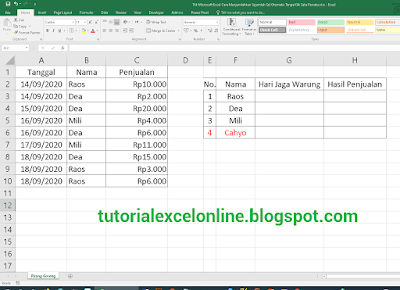
Trik Microsoft Excel: Cara Menjumlahkan Sejumlah Sel Otomatis Tanpa Klik Satu Persatu


Ok kita akan membuat referensi dengan membuat NAMA dari sel-sel pada kolom yang akan kita jumlahkan. 

Caranya:
1. Blok semua data yang akan kita namai
2. Tekan tombol CTRL+ SHIFT + F3 untuk membuka jendela pembuatan NAMA (NAME)
3. Hilangkan centang Left Column karena kita akan menamai berdasarkan TOP ROW saja
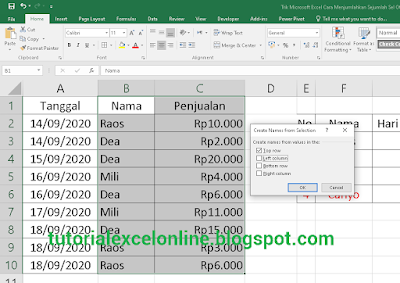
Trik Microsoft Excel: Cara Menjumlahkan Sejumlah Sel Otomatis Tanpa Klik Satu Persatu
Membuat NAMA (FUNGSI NAME) untuk data di kolom

Jadi dalam data di atas adalah nama data yang ada di kolom B berubah semua menjadi NAMA (yaitu nama orang) dan nama data di kolom PENJUALAN.

Untuk menjumlahkan hasil jualan orang tertentu pada kolom B, misalnya Raos, kita akan memanggil data Raos dengan rumus SUMIF.

Rumus SUMIF adalah =SUMIF(RANGE; CRITERIA; [SUM_RANGE])
RANGE-nya adalah data dalam sel yang sudah kita namai dengan NAMA
CRITERIA-nya kita taruh di F3
SUM_RANGE-nya adalah semua data yang akan kita jumlahkan yaitu sel yang sudah kita namai dengan PENJUALAN

Maka di sel H3, kita menulis rumus: =SUMIF(Nama;F3;Penjualan)
Lalu kita tekan ENTER, muncul hasilnya sebagai berikut:
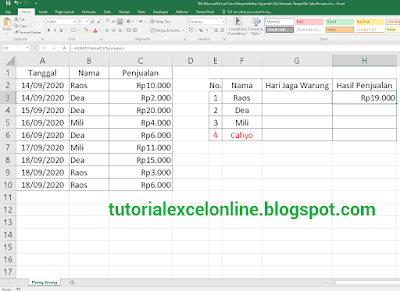
Hasil penjumlahan sel tertentu dalam Excel


Untuk menghitung jumlah hari masuk jaga warung, kita bisa menggunakan rumus COUNTIF, yang pada dasarnya digunakan untuk menghitung jumlah sel yang terisi dengan kriteria tertentu.

Rumusnya:
=COUNTIF(RANGE;CRITERIA)
RANGE-nya adalah data dalam sel yang sudah kita namai sebagai NAMA
CRITERIA-nya kita taruh di F3

Jadi untuk data di atas kita tulis rumus:
=COUNTIF(Nama;F3)
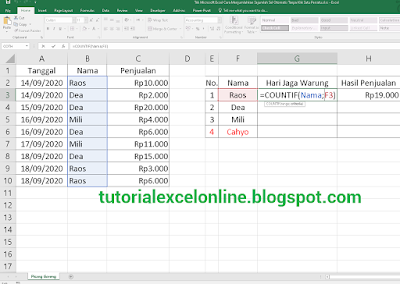
Menghitung jumlah masuk kerja dalam Excel


Jika sudah jadi, rumus bisa kita aplikasikan untuk kriteria lainnya. Caranya 
1. tinggal lakukan klik sel yang sudah terisi rumus, 
2. arahkan kursor ke pojok kanan bawah dari sel hingga muncul tanda FILL HANDLE berupa tanda plus (+)
3. Drag and drop (seret dan letakkan) ke bawah sesuai dengan sel yang ingin anda isikan.

Hasilnya seperti di bawah ini. Jika tidak ada data yang sesuai kriteria, hasilnya pun tidak akan ditemukan dalam data itu (contohnya nomor 4 Cahyo)

Trik Microsoft Excel: Cara Menjumlahkan Sejumlah Sel Otomatis Tanpa Klik Satu Persatu


Sekian trik Excel kali ini. Jika bermanfaat, bantu saya dengan klik tombol share di bawah ini. Thanks in advance :).

Cara Membuat Kolom atau Baris Pertama Tetap di Tempatnya (Tidak Geser Saat Discroll)

Dalam Microsoft ada fitur yang berfungsi untuk membuat kolom atau baris terlihat membeku, sehingga kolam atau baris tertentu (biasanya header berupa baris atau data kolom pertama) selalu berada diposisinya meskipun ketika di scroll ke bawah maupun samping. Fitur ini berguna apabila kita punya data panjang ke bawah atau melebar ke samping sehingga memerlukan untuk scroll tetapi header atau kolom pertama tetap berada di tempatnya.

Fitur Excel ini namanya Freeze Panes (membekukan area tertentu dalam sheet).

Biasanya, fitur freeze panes ini digunakan dalam pembuatan daftar suatu hal yang memiliki jumlah banyak, agar ketika melakukan scroll secara vertikal maupun horizontal, header selalu terlihat.

Untuk lebih jelasnya, perhatikan gambar berikut ini:


Secara garis besar, pada fitur freeze panes memiliki fungsi sebagai berikut:
1. membekukan atau mengunci kolom secara bersamaan, baik satu kolom maupun lebih.
2. membekukan atau mengunci kolom secara bersamaan, baik satu baris maupun lebih.
3. membekukan atau mengunci baris pertama saja dalam lembar kerja.

Lantas bagaimana caranya untuk melakukan perintah freeze panes? Berikut tutorial excelnya!
1. dalam lembar kerja aktif, silahkan tentukan kolom atau baris yang ingin dibekukan.
2. Selanjutnya, pilih menu View dan pilih Freeze Panes.


3. pada menu Freeze panes, terdapat tiga pilihan menu.
a. Freeze Panes: untuk melakukan freeze panes pada area tertentu.
b. Freeze Top Row: untuk melakukan freeze panes pada baris paling atas.
c. Freeze first Column: untuk melakukan freeze panes pada kolom pertama.


Sekian tips menggunakan fitur freeze panes dalam micosoft Excel, dan untuk membatalkan perintah Freeze tesebut, anda tinggal melakukan layaknya peintah sebelumnya, yaitu pilihh tab View -> Freeze Panes -> Unfreeze Panes.

selamat mencoba dan semoga bemanfaat, dan jika ada yang tidak dimengerti, silahkan meninggalkan komentar pada kolom di bawah ini.

Cara Memasukkan Tanggal dan Nomor Halaman Ke Hasil Printout Excel

Cara memasukkan nomor halaman dan tanggal di dokumen Microsoft Excel dengan dokumen di Microsoft Word sangatlah berbeda. Jika di Microsoft Word kita akan langsung melihatnya secara teratur maka sepertinya agak beda dengan di Microsoft Excel.

Terkadang kita dihadapkan pada sebuah data yang berhubungan dengan tabel, grafik dan hitung-hitungan. Tentu akan sangat mudah bagi kita jika menggunakan Microsoft Excel untuk mengerjakan tugas tersebut lalu kita print daripada dengan membuatnya di Microsoft Word yang kita terlebih dahulu kita harus memasukkan tabel secara manual dan melakukan perhitungan secara manual pula. Nah, terkadang untuk memperjelas urutan data tersebut kita perlu memasukkan nomor halaman ke setiap lembar dokumen excel yang nantinya akan kita print. Tak hanya itu, kita kadang juga butuh memasukkan tanggal untuk mengingat kapan dokumen tersebut kita print. Namun bagaimana cara melakukan kedua hal tersebut? Berikut adalah caranya

Cara memasukkan tanggal dan nomor halaman ke dalam dokumen Microsoft Excel
  1. Pertama, bukalah file atau buatlah dokumen di Microsoft Excel anda.
  2. Setelah itu, masuk ke tab View >> Page Layout
  3. Setelah itu anda akan melihat ada 3 kolom header, pilihlah salah satu dari 3 header tersebut dengan cara diklik, disini saya akan memlilih header paling kanan.
  4. Setalah anda klik pada header tersebut lalu klik Current Date, maka di di kolom header tersebut akan muncul karakter &[Date]
    Memasukkan Tanggal Kedalam Microsoft Excel
    Add caption
  5. Untuk melihat tanggal tersebut caranya anda klik pada salah satu cell, maka karakter &[Date] tersebut akan berubah menjadi tanggal.
  6. Lanjut, sekarang kita akan membuat nomor halam yang berada disebelah bawah halaman.
  7. Lalu kita scrool sedikit kebawah dan klik di salah satu kolom footer yang tersedia dengan cara di klik, pada hal ini saya akan memilih kolom footer yang ditengah.
  8. Setelah itu kita klik masuk ke Tab Design dan klik Page Number maka akan muncul karakter &[Page] untuk melihatnya silahkan klik pada salah satu cell dan lihat karakter &[Page] akan berubah menjadinomor halaman. 
    memasukkan nomor halaman ke excel
  9. Hasil akhir dari kedua cara tersebut adalah sebagai berikut ini.
  10. Sekarang anda tinggal print saja dokumen tersebut. 
    Tanggal dan Nomor Halaman Ke Hasil Printout Excel

Itulah cara memasukkan nomor halaman dan tanggal ke dalam hasil print microsoft excel. Semoga artikel diatas bermanfaat bagi anda!

Cara Memasukkan Microsoft Excel ke Dalam Microsoft Word

Sejatinya Microsoft excel dan Microsoft word merupakan dua buah aplikasi office yang berbeda. Microsoft office word merupakan sebuah aplikasi yang dibuat untuk mengolah, membuat dan mengedit teks, sedangkan Microsoft office excel merupakan sebuah aplikasi yang dibuat untuk mengolah, membuat, dan mengedit data dalam bentuk angka. Namun saipa sangka jika kita bisa memasukkan data atau tabel excel ini kedalam Microsoft word. Dengan demikian maka didalam Microsoft word saja kita sudah bisa merasakan bagaiman bekerja dengan excel tanpa harus membuka Microsoft excel. Ini tentu sangat membantu bagi kita yang sedang mengolah data yang berupa laporan teks namun disertai dengan laporan angka.

Cara memasukkan microsoft excel di microsoft word
Cara memasukkan sheet Excel ke Word
Kita dapat memasukkan Microsoft excel kedalam word ini dengan sangat mudah, bahkan orang awam pun saya yakin juga akan langsung paham. Ada dua cara memasukkan Microsoft excel kedalam Microsoft word ini, kedua cara tersebut adalah sebagai berikut:

Cara memasukkan Microsoft excel ke dalam Microsoft Word

Sepanjang yang saya ketahui ada dua cara memasukkannya, yaitu sebagai berikut:

Cara pertama

  1. Pertama buka terlebih dahulu Microsoft office word anda, versi apapun 2007, 2010, maupun 2013
  2. Setelah itu pilih tab manu Insert >> Table >> Excel Spreadsheet maka secara otomatis akan terdapat kolom excel pada lembar kerja Microsoft word anda.
  3. Untuk mengedit atau memasukkan data kita kedalam tabel excel, silahkan klik saja pada tabel tersebut. Di tabel ini pula anda bisa memasukkan rumus – rumus fungsi sama seperti halnya anda measukkan rumus fungsi di Microsoft excel

Cara kedua


  1. Masih di Microsoft word anda.
  2. Selanjutnya masuk ke Insert >> Text > Object.
  3. Selanjutnya pilih Create From File lalu cari file Microsoft Excel anda yang ingin anda masukkan kedalam Microsoft Word.

Itulah kedua cara memasukkan Microsoft excel kedalam Microsoft word. Semoga artikel di atas dapat bermanfaat bagi anda.

Cara Mengganti Background Lembar Kerja Sheet Excel

Kita tahu bahwa lembar kerja Microsoft excel hanyalah lembaran putih yang berisi  kolom dan baris. Nah, jika Anda bosan dengan tampilan lembar kerja excel yang default itu, maka sekarang ini Anda berada di tempat yang tepat untuk mengetahui caranya. Langsung saja tak usah panjang lebar, berikut adalah cara mengubah lembar kerja default dengan gambar anda sendiri.

Mengganti Background Lembar Kerja Microsoft Excel

  1. Buka Microsoft Excel Anda.
  2. Lalu menuju Page layout dan klik Background yang terdapat pada grup Page setup.
  3. Lalu browse (cari) gambar yang akan dijadikan background, dimana anda menyimpan file tersebut. Jika sudah, pilih gambar dan klik Insert. Maka lembar kerja anda akan berubah menjadi gambar yang anda masukkan.
  4. Sedangkan, jika Anda menggunakan Excel 2013 hampir sama caranya dengan langkah di atas. Hanya saja Anda akan ditawari dengan memilih masukkan gambar dengan koneksi internet atau memilih gambar dari komputer anda. Jika Anda ingin memilih gambar dari gambar Anda, klik Work offline, dan cari gambar yang akan dijadikan background di tempat Anda menyimpan. Jika sudah ketemu filenya, klik insert. Maka hasilnya akan sebagai berikut ini
memasukkan gambar sebagai background excel
Memilih tersabung internet atau dari komputer

memasukkan gambar sebagai background excel
Hasil dari background yang diganti

Membuat Ular Tangga di Microsoft Excel

Selanjutnya anda juga dapat membuat excel tersebut menjadi ular tangga, tinggal diatur agar lebar baris dan tinggi kolomnya sama. Lalu kita beri tangga dan ularnya dengan fasilitas shape dari excel.

Nah, itulah cara mengubah background lembar kerja excel. Silahkan berikan komantar jika kurang paham atau ingin request artikel. sekian dan terima kasih.

Cara Menyisipkan Lembar Kerja Sheet Excel Ke Ms.Word

Biasanya bagi seorang guru, untuk membuat rincian nilai yang sudah diurutkan, peringkat dan juga lulus tidak lulus, mereka menggunakan aplikasi Ms. Excel. Tapi juga tidak lepas dengan Ms.Word sebagai Induknya untuk membuat suatu laporan. Misalnya jika seorang guru membuat laporan perkembangan prestasi siswanya yang dilihat dari nilai dan juga peringkat, dia pasti akan menyisipkan Ms. Excel ke dalam Ms. Word.
Hal ini dilakukan untuk mempermudah pengolahan data yang berupa angka pada MS. Excel tapi tetap bisa diaplikasikan dalam program yang sangat umum digunakan yaitu Ms. Word. Mungkin jika sekilas difikirkan, hal ini akan terasa sulit. Tapi jangan khawatir, kali ini akan dibahas bagaimana cara menghubungkan Ms. Excel dengan Ms. Word. Berikut ini adalah cara untuk menyisipkan lembar kerja Ms. Excel ke dalam Ms. Word:
  1. Buatlah terlebih dahulu data yang akan dimasukkan ke dalam Ms. Word. Misalnya seperti gambar di bawah ini :
  2. Lalu blok semua data excel yang sudah dibuat dan klik kanan pilih copy, seperti gambar di bawah ini:
  3. Lalu buka Microsoft Word dan pilih menu home, Lalu klik panah ke bawah pada sub menu Paste, pilihlah paste special, seperti gambar di bawah ini :
  4. Lalu buka Microsoft Word dan pilih menu Setelah Klik Paste Spesial, akan muncul kotak dialog paste spesial. Lalu pilihlah Microsoft Excel Worksheet Object. Setelah itu klik OK. Seperti Gambar dibawah ini :
  5. Maka hasil dari tampilan adalah seperti di bawah ini :
Itulah cara untuk menyisipkan lembar kerja Ms. Excel ke Ms. Word, mudah bukan? Semoga artikel ini bisa menambah wawasan anda. Selamat mencoba.

Cara Memberi Proteksi Dokumen Penting pada Lembar Kerja Excel

Cara Memberi Proteksi Lembar Kerja Excel – Apa itu proteksi? Menurut artinya proteksi berarti melindungi atau mengamankan. Nah, dalam hal ini berarti adalah melindungi lembar kerja Excel untuk tidak bisa diedit oleh siapa saja. Lembar kerja excel memang rawan sekali untuk diedit orang-orang yang tidak bertanggung jawab. Maka dari itu, salah satu langkah untuk melindunginya adalah dengan memberi password pada lembar kerja excel tersebut agar tidak bisa diedit oleh siapa saja.

Jadi misalkan anda mempunyai dokumen penting pada lembar kerja excel, maka perlu sekali proteksi ini. Misalkan anda mempunyai data nilai dan peringkat siswa seperti berikut ini pada lembar kerja excel anda.
Data Nilai Siswa di Excel
Lantas bagaimana caranya? Langsung saja simak langkah-langkahnya berikut ini.

Memproteksi Lembar Kerja

  1. Agar tidak bisa diedit, dihapus maupun di-copy, arahkan mouse pointer anda ke tab menu Review dan pilih/klik menu Protect Sheet.

    Protect Sheet Excel
    Protect Sheet, Fitur Excel untuk memproteksi lembar kerja
  2. Jika anda sudah klik Protect Sheet tersebut maka akan muncul kotak dialog baru yang berisi centang Protect worksheet an content of locked cells. Centang itu harus Anda isi untuk mengaktifkan proteksi.
  3. Bila perlu beri password pada kotak “Password to unprotect sheet”untuk membuka proteksi lembar kerja, misalkan saja passwordnya adalah 123456789 seperti pada gambar dibawah ini.

    Jendela munculan Protect Sheet Excel
    Jendela munculan Protect Sheet Excel
  4. Bagian berikutnya adalah Allow all users of this worksheet to:, yang dipakai untuk mengizinkan pengguna lain untuk memodifikasi secara terbatas sesuai izin yang bisa Anda pilih lewat tanda centang. Beri tanda centang pada:
    • “Select locked cells” untuk mengizinkan pengguna lain melakukan select sel yang terkunci
    • “Select unlocked cells” untuk mengizinkan pengguna lain melakukan select sel yang tidak terkunci
    • “Format cells” untuk mengizinkan pengguna lain melakukan modifikasi format sel
    • “Format rows” untuk mengizinkan pengguna lain melakukan modifikasi format baris
    • “Format columns” untuk mengizinkan pengguna lain melakukan modifikasi format kolom
    • “Delete columns” untuk mengizinkan pengguna lain melakukan delete/menghapus kolom
    •  “Delete Rows”  untuk mengizinkan pengguna lain melakukan delete/menghapus baris
  5. Jika sudah maka akan muncul kotak dialog yang meminta anda untuk mengkonfirmasi password anda. Masukkan lagi passwdord 123456789 dan klik OK pada kota dialog ini, dan selesai!

Uji-Coba dan Cara Membuka Proteksi

Coba anda edit atau copy, pasti tidak bisa. Lalu bagaimana cara membuka proteksinyaagar kita bisa mengeditnya kembali? Gampang, masuk ke tab Review, klik Unprotect sheet. Akan muncul jendela munculan seperti di bawah, dan Anda tinggal masukkan password tadi yang sudah anda buat saat membuat proteksi (123456789), lalu klik OK.
Membuka proteksi lembar kerja Excel
Sekarang coba anda edit kembali, pasti sudah bisa!

Nah itulah tutorial bagaimana cara memberi proteksi pada lembar kerja Microsoft office excel 2007 sekaligus cara membuka kembali proteksinya. Semoga dengan memberi proteksi ini dokumen Excel anda menjadi lebih aman dari hal-hal yang tidak kita inginkan. Akhir kata, selamat mencoba!

Cara Memberi Link Antar Sheet Pada Excel

Belajar Excel kali ini akan membahas tentang cara me-link-kan data antar sheet dalam satu file Excel.

Cara Memberi Link Antar Sheet Pada Exel


Ini adalah teknik sederhana namun ada beberapa pengguna ternyata masih belum faham, maka dari itu kita akan membahasnya dalam posting ini. Kita ambil contoh bahwa dalam hal ini kita akan mengatur data-data yang membutuhkan beberapa sheet dalam satu file Excel. Sheet1, Sheet2 dan Sheet3 dan masing sheet saling berhubungan. Nah, cara untuk me-link-kan data secara manual adalah dengan mengetikkan tombol = pada keyboard kemudian kita letak data pada sheet lain yang dibutuhkan. Misalnya kita membuat data Jumlah absen seorang murid dalam satu bulan pada Sheet2 dari data absensi harian yang kita masukkan setiap hari pada Sheet1. Lihat gambar di bawah :

Cara Memberi Link Antar Sheet Pada Exel
Sheet 1
Cara Memberi Link Antar Sheet Pada Exel
Sheet 2

Dalam contoh ini adalah total absen Andi dalam satu bulan, Lihat sheet2, Maka cara memasukkan total absen andi dari sheet1 adalah :
1. Pada sheet2, kolom Total absen ketikkan =
2. Kemudian klik kiri Sheet 1 dan klik kiri Kolom jumlah total absen andi. Dalam contoh ini adalah kolom B baris ke 25, kemudian tekan Enter 1 kali, maka nilai total absen Andi akan mundul pada kolom total absen pada Sheet2

Cara ini bisa dilakukan untuk me-link-kan data apapun antar sheet dalam satu file Excel. Dengan belajar secara rutin kita akan sangat mudah mengatasi pekerjaan yang membutuhkan Microsoft Excel

Cara Meng-Copy Isi Sheet ke Sheet dan File Lain pada Microsoft Excel

Selamat datang kembali di blog sederhana ini, blog yang akan memberikan sedikit penjelasan kepada anda yang masih awam mengenai Microsoft excel. Dimana pada posting sebelumnya saya sudah menjelaskan Cara memindahkanIsi Sel di Microsoft Excel, kali ini saya akan mencoba memberikan sedikit tutorial Cara Meng-Copy Isi Sheet ke Sheet dan File Lain Pada Microsoft Excel.

Secara default, MS Excel akan menyediakan tiga buah sheet, yaitu Sheet1, Sheet2, dan Sheet3. Anda bisa meng-copy isi sheet yang satu ke sheet lain dalam file dokumen yang sama ataupun file dokumen yang berbeda. Apabila Anda ingin meng-copy isi sheet ke sheet lain dalam dokumen yang sama, ikuti langkah-langkah berikut ini untuk melakukannya:

1. Pertama-tama klik kanan sheet yang akan di copy dan pilih opsi Move or Copy, misalnya seperti ini.